

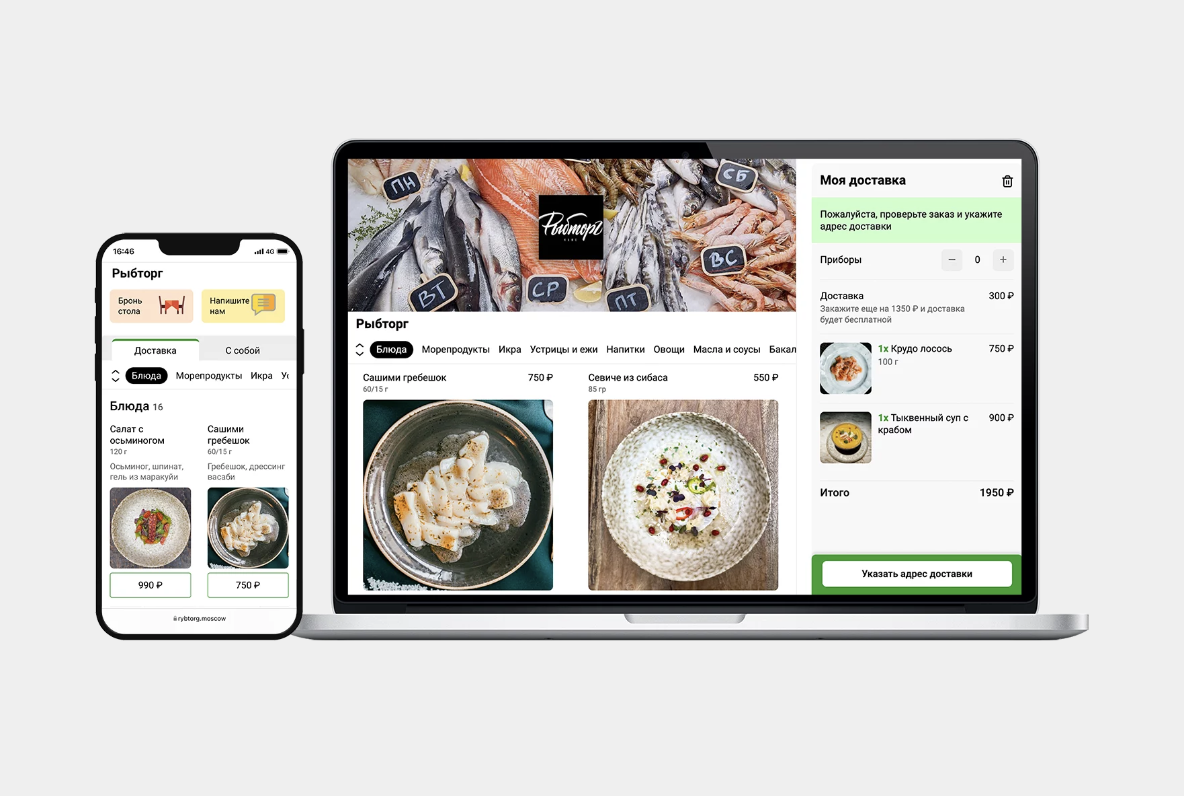

Акция на пасту по вторникам, бизнес-ланч только с 12 до 16, отдельная цена на доставку, процент за обслуживание в зале. До сих пор всё это жило в голове у администратора, на меловой доске у входа или в «не забудь сказать гостю». В электронном меню такого не было, поэтому гость видел полную цену, заказывал ланч в восемь вечера и удивлялся строчке «обслуживание» в счёте.
Теперь это настраивается прямо в панели Foodeon. Мы добавили три вещи:
- скидки и акции на отдельные блюда: в процентах или новой ценой, для зала, самовывоза и доставки отдельно, со сроками;
- расписание меню: блюда и целые разделы, которые показываются только в нужные дни и часы;
- обслуживание в зале: процент, который автоматически добавляется к заказам из зала.
Ниже пошагово разбираем каждую функцию: где включить, как работает у гостя и на что обратить внимание.
Скидки и акции на блюда: как поставить акцию в электронном меню
Акция на конкретное блюдо — самый понятный для гостя инструмент. В меню у блюда видна старая цена, зачёркнутая, и рядом новая. Гостю не нужно ничего вводить или спрашивать у официанта: цена в корзине сразу акционная.
Что можно настроить
- Скидка в процентах или новая цена. Например, −20% на десерты или «Цезарь за 390 ₽ вместо 490 ₽».
- Своя акция для каждого типа заказа. Например, в зале оставить полную цену, на доставку дать −10%, а на самовывоз −20%. Удобно, когда хочется подтянуть отдельный канал продаж.
- Сроки действия. Укажите «действует с» и «по» с датой и временем — акция включится и выключится сама. Если сроков нет, она работает, пока вы её не снимете.
- Показывать старую цену или нет. По умолчанию старая цена зачёркнута рядом с новой. Если хотите показать только новую, снимите галочку.
- Суммировать ли с общей скидкой. Если у вас уже есть скидка на заказ «с собой» или на доставку, по умолчанию она не применяется к акционному блюду, чтобы гость не получил двойную скидку. Если нужно суммировать, включите это галочкой.
Как поставить акцию на одно блюдо
- Откройте меню в режиме редактирования и нажмите на карандаш у блюда.
- Под ценой отметьте «Включить акцию на блюдо».
- Выберите «Скидка, %» или «Новая цена».
- Отметьте типы заказа (в зале, с собой, доставка) и для каждого укажите значение.
- При необходимости задайте сроки и сохраните.
Новая цена должна быть ниже текущей. Если ошибётесь, поле подсветится красным и подскажет, в чём дело.
Как поставить акцию сразу на много блюд
Когда в меню сотня позиций, а акция нужна на все пиццы или на весь раздел десертов, по одному блюду настраивать долго. Для этого есть отдельная страница: Панель управления → Меню → «Скидки и акции».
Это таблица: блюда по разделам, а колонки — «В зале», «С собой», «Доставка».
- Скидка в %. Впишите процент в строке «Скидка для отмеченных» под нужными колонками, отметьте блюда (можно целым разделом одной галочкой) и нажмите «Применить к выбранным».
- Новая цена. В каждой ячейке своё поле: у каждого блюда и типа заказа своя цена. Пустая ячейка означает, что для этого типа заказа акции нет.
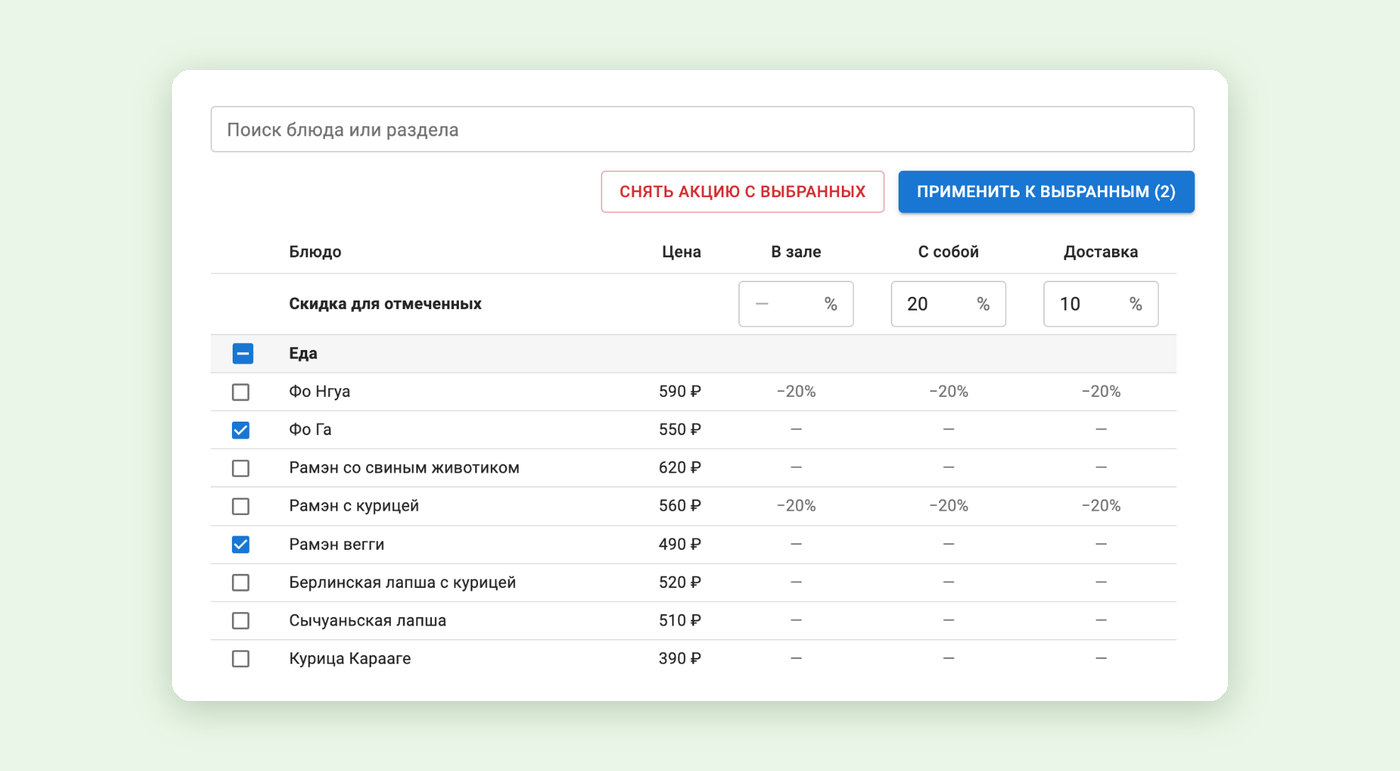
Там же акцию можно снять с отмеченных блюд одной кнопкой, а в ячейках видно, какая акция стоит сейчас.
Что это значит для заведения: можно быстро запустить «счастливые часы» на напитки или распродать позиции, которые нужно продать сегодня, не перепечатывая меню и не объясняя каждому гостю условия.
Расписание меню: бизнес-ланч, завтраки и ночное меню по времени
Знакомая ситуация: бизнес-ланч действует до 16:00, но позиции висят в меню весь день. Гость заказывает его вечером, а официант объясняет, что «это уже не действует». Или завтраки: сырники в шесть вечера кухня уже не готовит.
Расписание меню решает это автоматически: блюдо или целый раздел показываются только в нужное время.
Что можно настроить
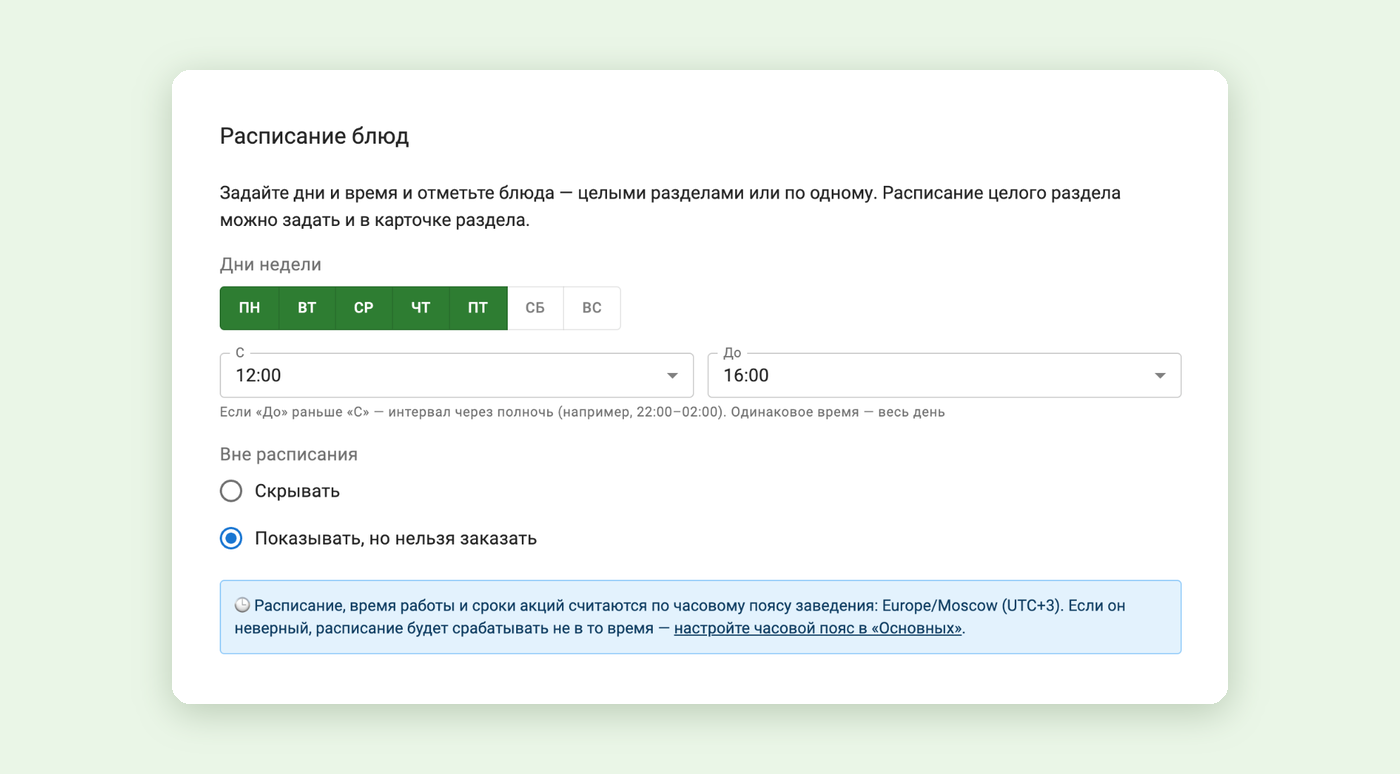
- Дни недели и время. Например, «по будням с 12:00 до 16:00» для бизнес-ланча или «по выходным с 9:00 до 13:00» для бранча.
- Ночное меню. Если «до» раньше «с» (например, 22:00–02:00), интервал переходит через полночь.
- Что показывать вне расписания. Вариант «Скрывать» — блюдо или раздел полностью пропадают из меню. Вариант «Показывать, но нельзя заказать» — блюдо видно, но кнопка заказа неактивна, а под названием подпись вроде «🕒 Доступно: по будням 12:00–16:00». Хороший вариант, если нужно, чтобы гость знал о ланче и вернулся днём.
Как настроить расписание
Для целого раздела, например «Бизнес-ланч»: откройте раздел в редакторе меню, отметьте «Показывать по расписанию», выберите дни, время и что делать вне расписания.
Для отдельного блюда: то же самое в карточке блюда, блок «Показывать по расписанию».
Сразу для многих блюд: Панель управления → Меню → «Расписание меню». Задайте дни и время, отметьте блюда или разделы и нажмите «Применить к выбранным».
Подсказка о конфликте с временем работы
На той же странице «Расписание меню» теперь находится и время работы заведения. Если вы поставите ланч на 10:00–14:00, а заведение в понедельник открывается в 14:30, Foodeon покажет жёлтое предупреждение: в эти дни блюда не будут доступны гостям. Так ошибку видно сразу, а не после жалобы гостя.
Проверьте часовой пояс
Расписание, время работы и сроки акций считаются по часовому поясу заведения. Проверьте его в Настройки → Основные → «Часовой пояс»: начните вводить город, и список подскажет нужный пояс. Это особенно важно для заведений не в московском времени. Если пояс неверный, ланч откроется не в 12:00, а на пару часов раньше или позже.
Что это значит для заведения: меню само подстраивается под время суток. Гость видит ровно то, что кухня сейчас готовит, а персоналу не нужно включать и выключать позиции вручную.
Обслуживание в зале: как добавить процент за обслуживание к заказу
Если в вашем заведении к счёту добавляется процент за обслуживание, раньше в электронном меню его не было, и итог в корзине не совпадал с итогом в счёте. Теперь процент считается автоматически.
Как это работает у гостя
- Процент добавляется только к заказам из зала. На заказы «с собой» и доставку он не влияет.
- В корзине появляется отдельная строка, например «15% Обслуживание в зале — 900 ₽», и итог сразу с ней. Гость заранее видит, из чего складывается сумма.
- Эта же строка уходит в уведомление о заказе и в чек онлайн-оплаты, поэтому суммы везде совпадают.
Как включить
- Откройте Настройки → «Прием заказов».
- На шаге «QR-меню» включите приём заказов в зале.
- Отметьте «Обслуживание в зале» и укажите процент целым числом от 1 до 100.
- Пройдите шаги до конца и сохраните.
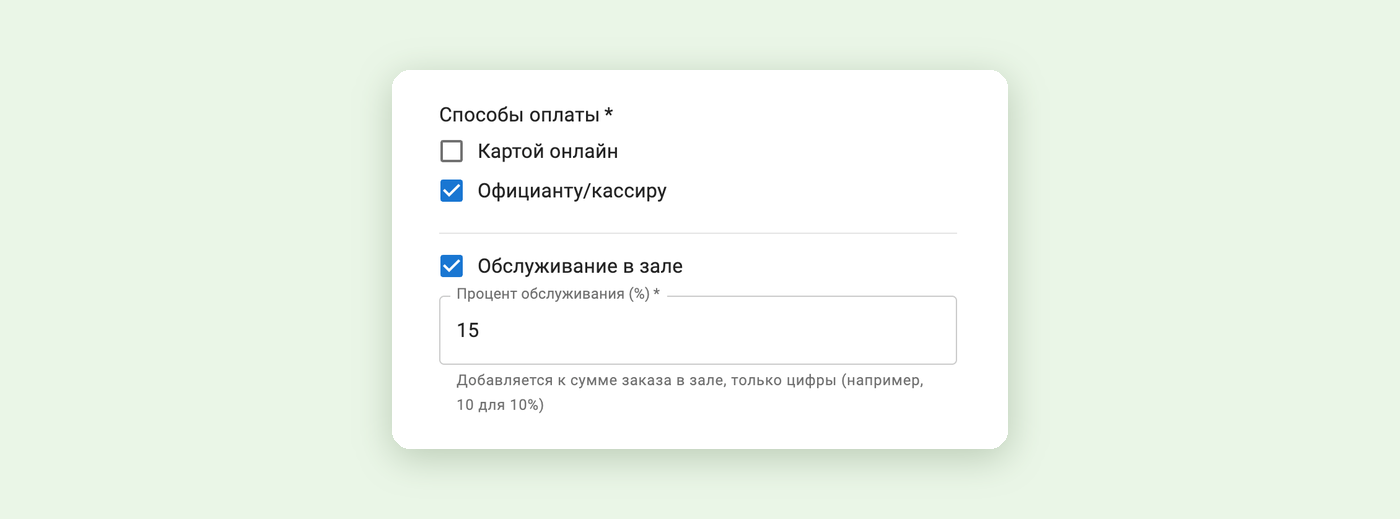
Отключить обслуживание можно там же: снимите галочку и сохраните.
Если гости заказывают со стола, удобно сочетать обслуживание с QR-кодами на каждый стол: номер стола сам подставится в заказ. Как это настроить, мы рассказали в статье «QR-код на каждый стол».
Что это значит для заведения: итог в электронном меню совпадает с реальным счётом. Меньше вопросов «а это что за строчка?» и меньше нагрузки на персонал.
Бонус: сроки для скидок на самовывоз и доставку
Если у вас настроена общая скидка на заказ «с собой» или на доставку (в «Прием заказов» на соответствующих шагах), теперь у неё тоже можно задать «Действует с» и «по». Например, −10% на самовывоз только на выходные или на время запуска доставки. По окончании срока скидка выключится сама, и вспоминать о ней не нужно.
Чек-лист: что настроить за 10 минут
- Часовой пояс — Настройки → Основные. С него начинаются расписание и сроки акций.
- Время работы — Меню → Расписание меню.
- Бизнес-ланч или завтраки по расписанию — на раздел или блюда.
- Акция на 2–3 позиции, которые хотите продвинуть или быстро продать.
- Обслуживание в зале, если оно есть в вашем заведении.
- Проверка: откройте меню с телефона и соберите заказ в зале и на доставку — цены, строка обслуживания и расписание должны быть на месте.
Все функции уже доступны в панели Foodeon. Если вы ещё не пользуетесь нашим QR-меню или сайтом доставки, попробуйте Foodeon бесплатно 14 дней: за вечер можно собрать меню с акциями, расписанием и приёмом заказов.