

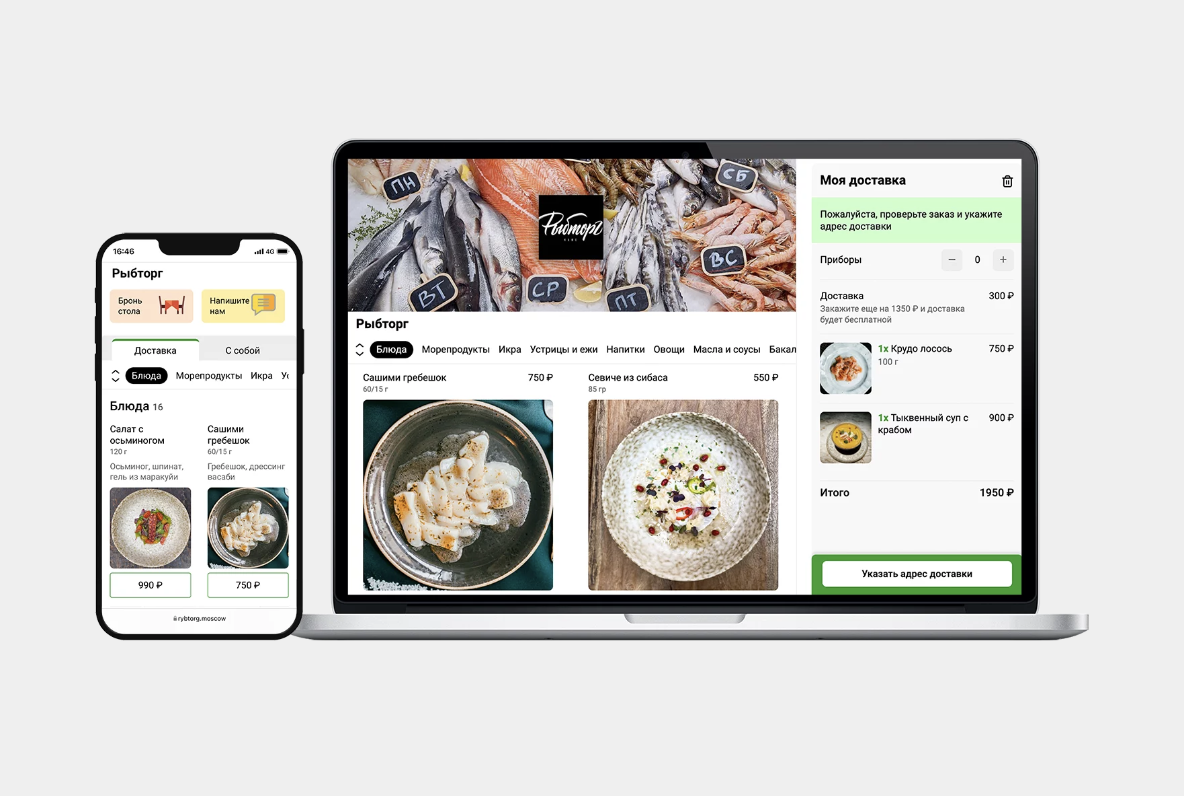
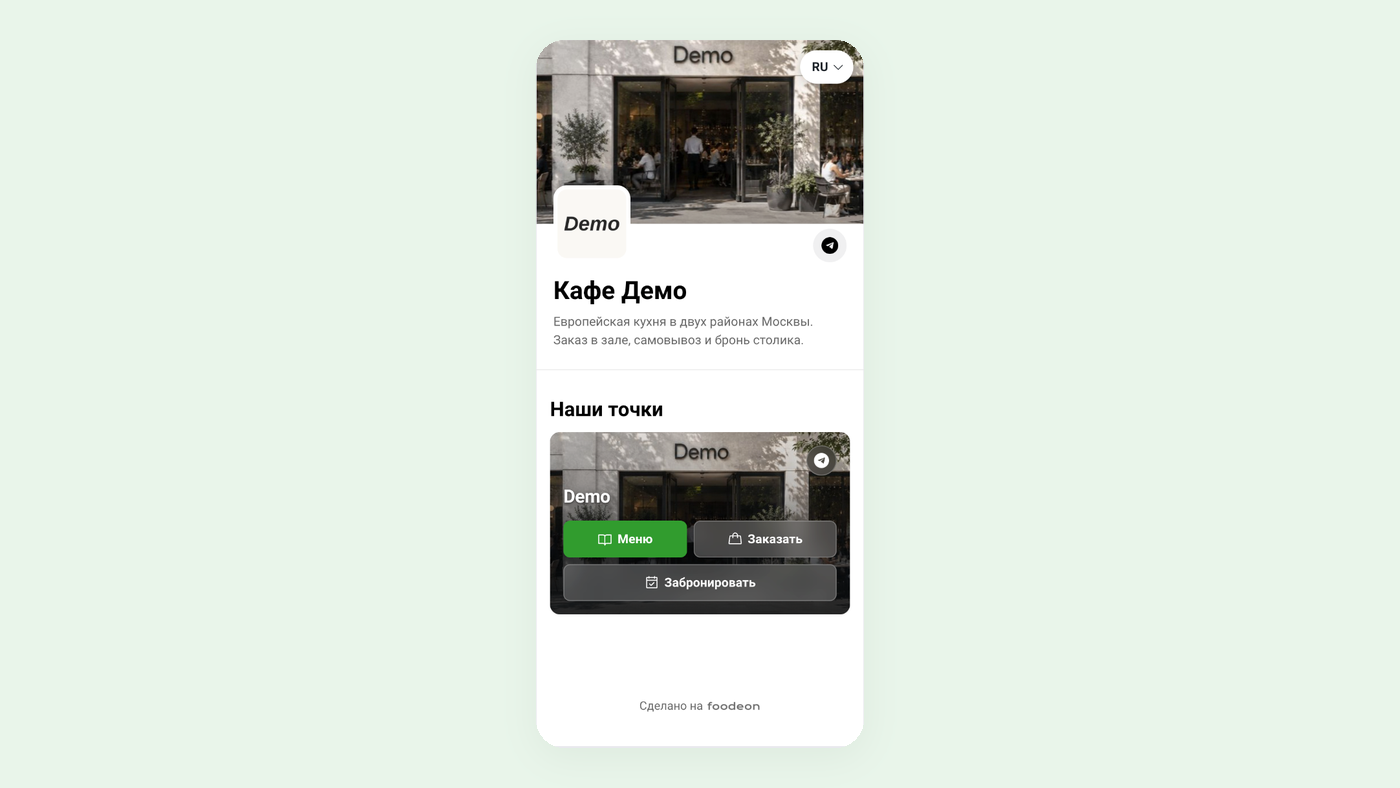
Если у вас несколько точек, соберите их в сеть. У сети будет одна общая ссылка вида foodeon.com/g/название — её удобно поставить в шапку профиля в Instagram*, Telegram или VK. Гость открывает ссылку, выбирает точку и сразу попадает в её меню.
Настройка занимает 5–10 минут. Сеть создаётся в одной точке (она станет основной), остальные точки добавляются с помощью специального кода из настроек точки.
Важно. Все точки сети должны быть зарегистрированы в Foodeon. В сеть можно добавить до 10 точек.
Шаг 1. Создайте сеть в основной точке
Основная точка управляет сетью: в ней меняются шапка страницы, состав сети и контакты. Обычно это главное заведение или то, которым вы пользуетесь чаще всего.
- Откройте панель управления основной точки → «Настройки» → «Сеть заведений и мультиссылка».
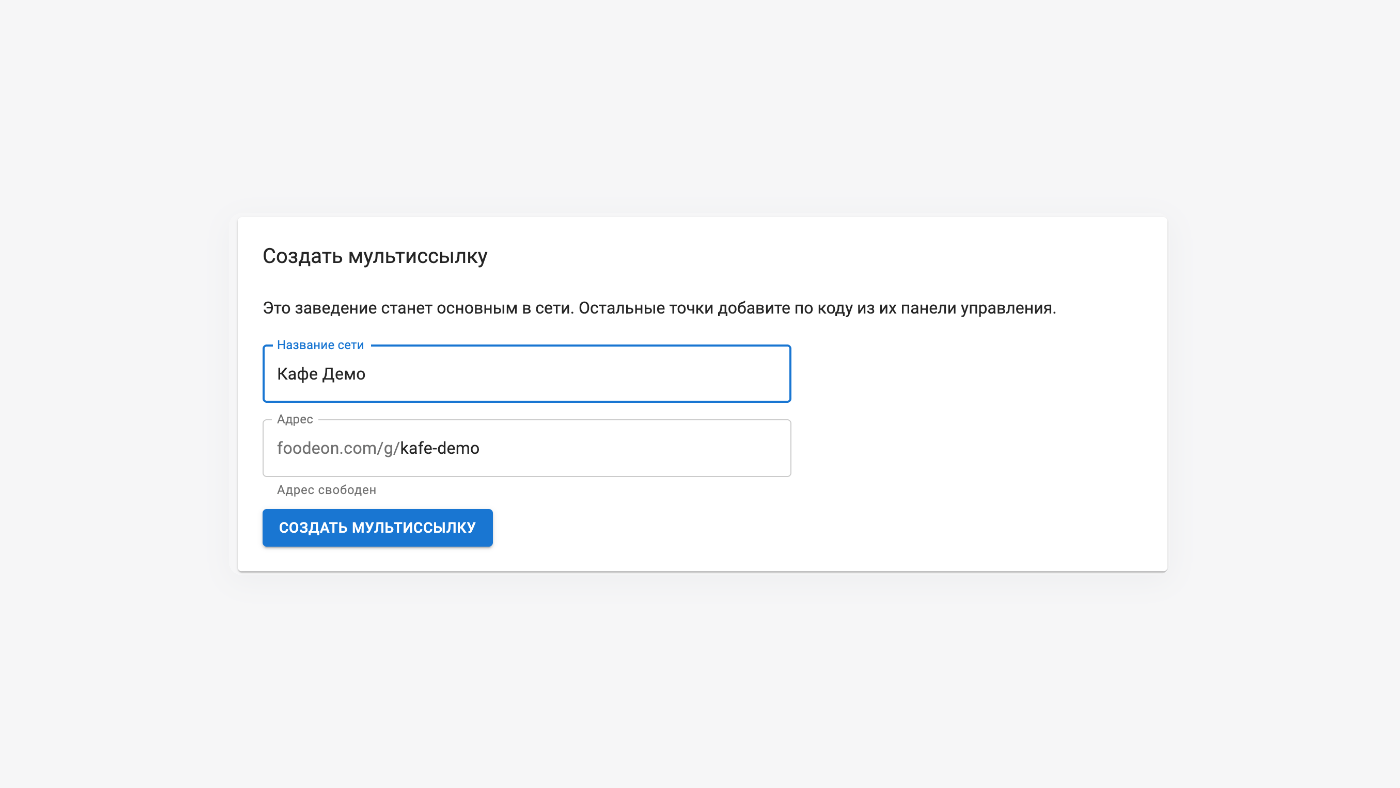
- В блоке «Создать мультиссылку» введите название сети — так её увидят гости.
- Адрес ссылки подставится автоматически. Его можно поменять: латиница, цифры и дефис. Под полем появится «Адрес свободен».
- Нажмите «Создать мультиссылку».
Шаг 2. Оформите шапку страницы
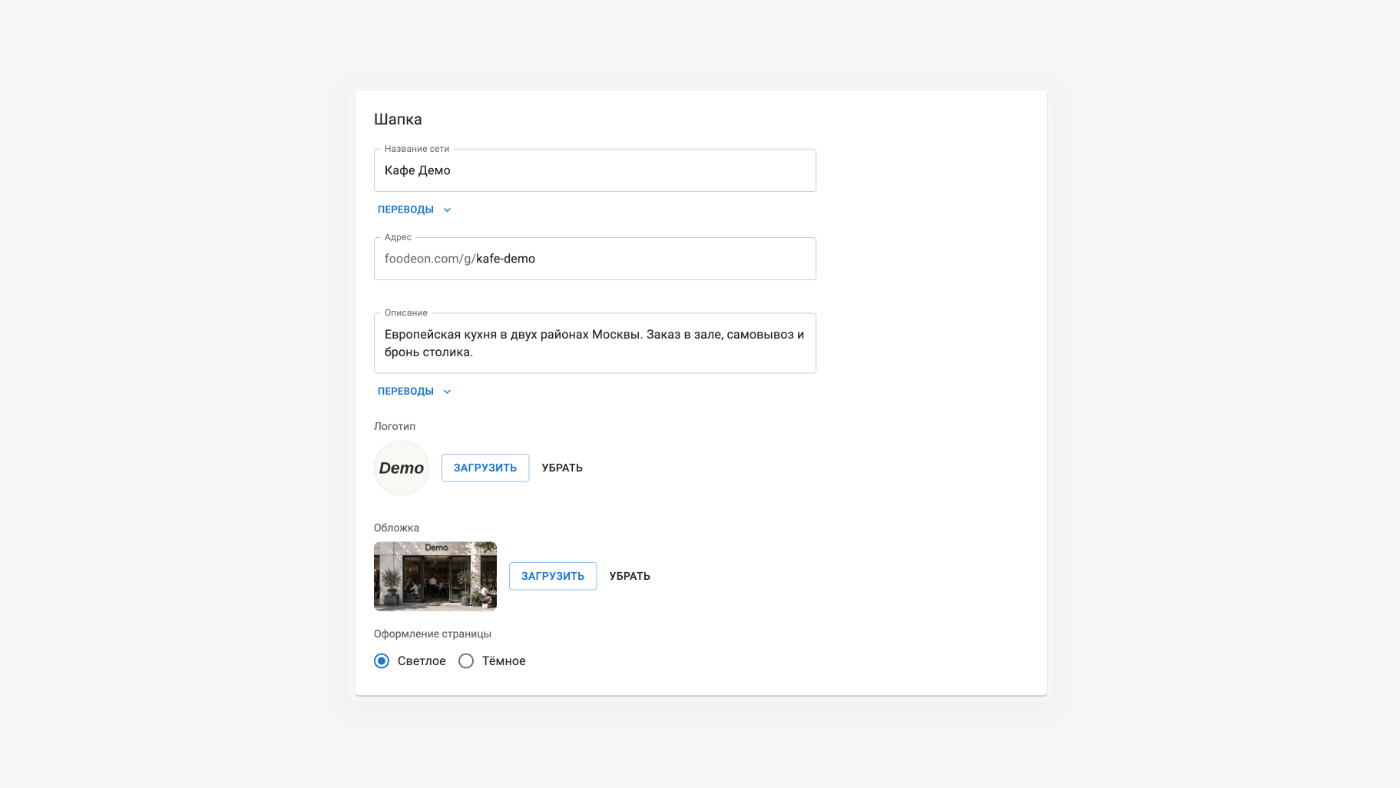
В блоке «Шапка»:
- Проверьте название сети. Чтобы перевести его на другие языки меню, нажмите «Переводы».
- Добавьте описание: пара слов о кухне, городах, доставке.
- Загрузите логотип и обложку.
- Выберите оформление страницы: «Светлое» или «Тёмное».
- Нажмите «Сохранить» внизу справа.
Ссылка на страницу сети — в блоке «Ссылка для соцсетей», вверху раздела. Кнопка «Открыть» покажет страницу так, как её увидят гости.
Шаг 3. Скопируйте код точки, которую хотите добавить
- Откройте панель управления точки, которую нужно добавить в сеть.
- «Настройки» → «Сеть заведений и мультиссылка».
- В блоке «Подключить точку к сети» нажмите «Копировать» рядом с кодом точки.
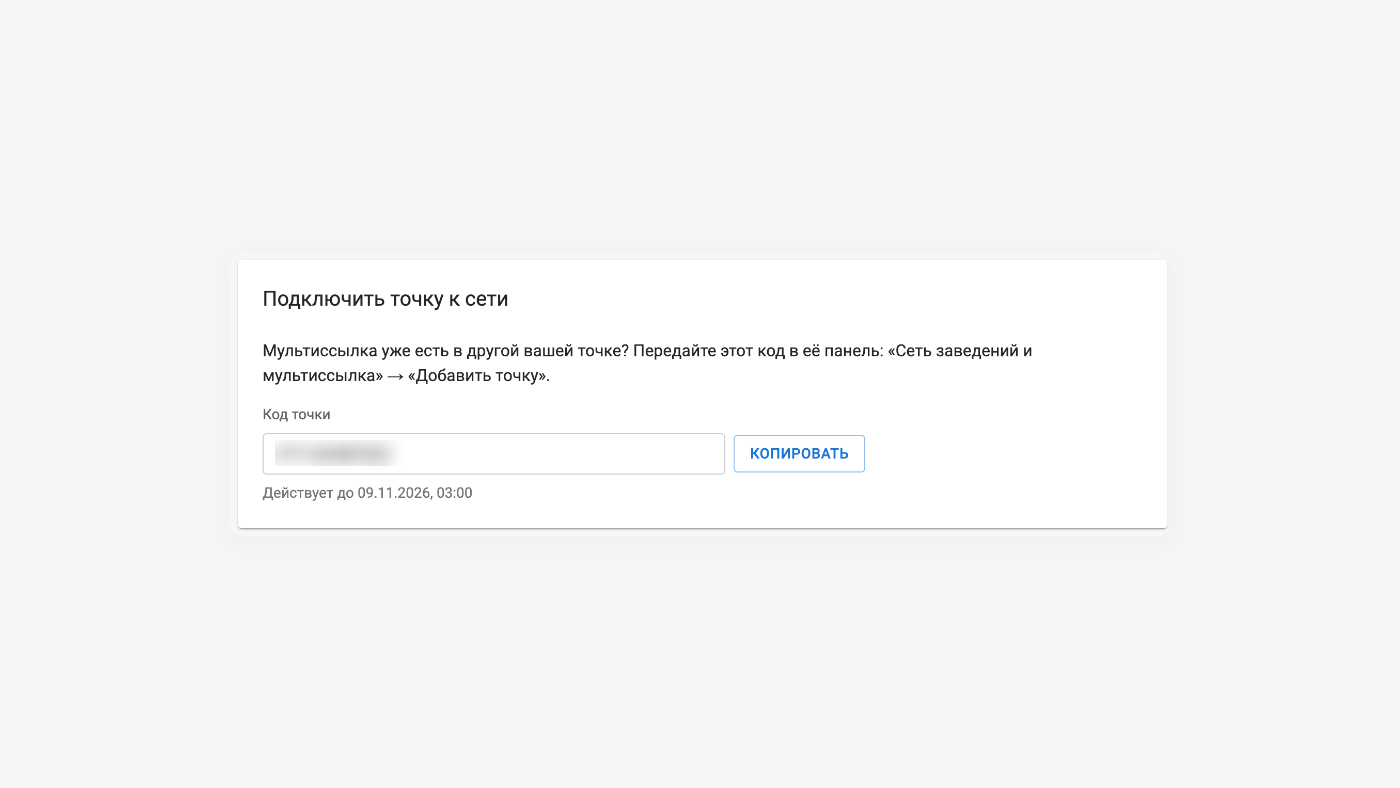
Код действует сутки — срок указан под полем. Потом появится новый код, на точки, которые уже в сети, это не влияет.
Шаг 4. Добавьте точку в сеть
- Вернитесь в панель основной точки → «Сеть заведений и мультиссылка».
- В блоке «Точки» найдите «Добавить точку» и вставьте код.
- Нажмите «Добавить».
Появится сообщение «Точка … добавлена», точка появится в списке. Повторите шаги 3–4 для каждой точки.
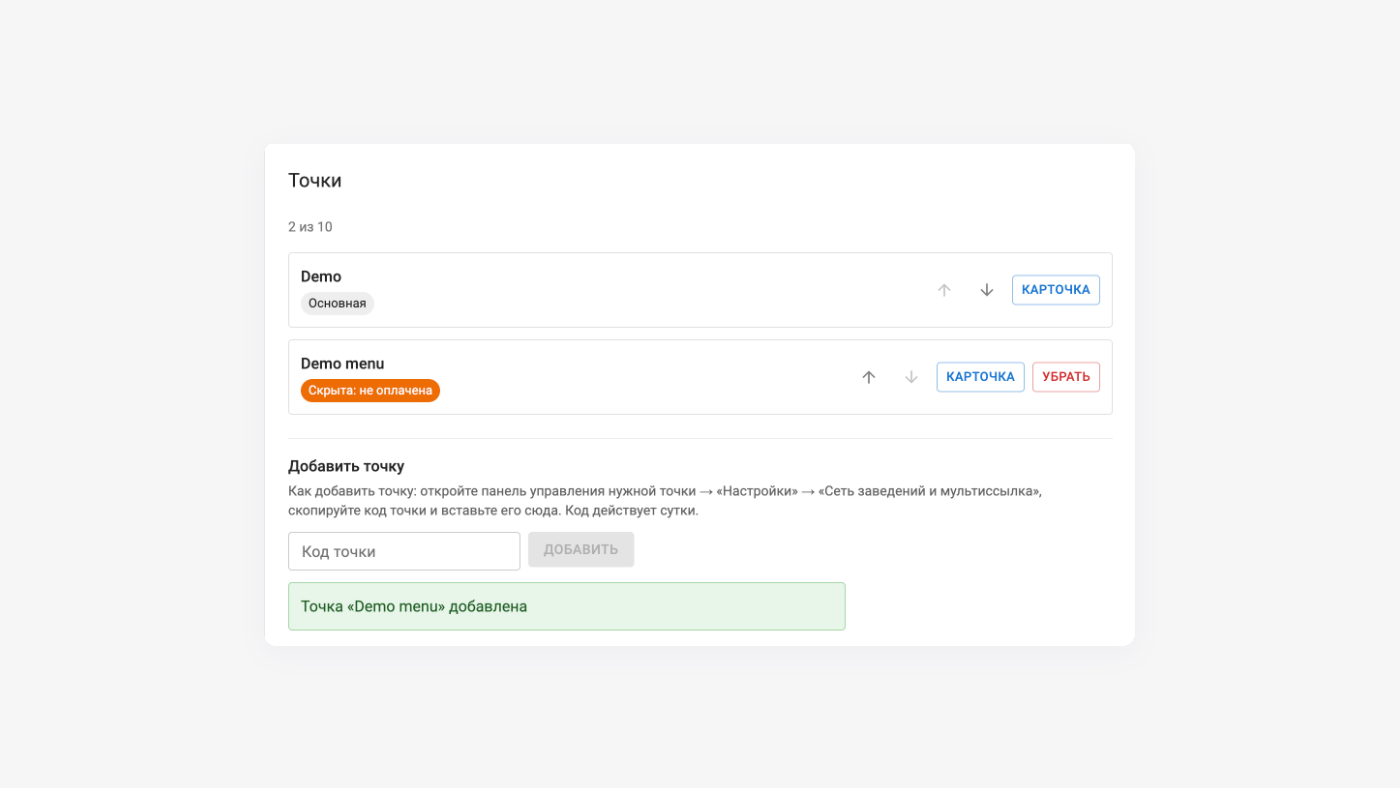
Порядок точек на странице меняется стрелками ↑ ↓ справа от названия.
Важно. Если тариф точки не оплачен, она останется в сети, но гости её не увидят — в списке будет отметка «Скрыта: не оплачена». После оплаты точка появится на странице сама.
Шаг 5. Настройте карточки точек
Каждая точка показывается на странице карточкой с кнопками «Меню», «Заказать» и «Забронировать».
- Нажмите «Карточка» рядом с точкой.
- При желании задайте название, подпись под названием (например, «доставка по центру»), адрес и фото. Пустое поле — данные берутся из меню точки.
- В «Кнопках карточки» отметьте, показывать ли «Забронировать».
- Нажмите «Сохранить карточку».
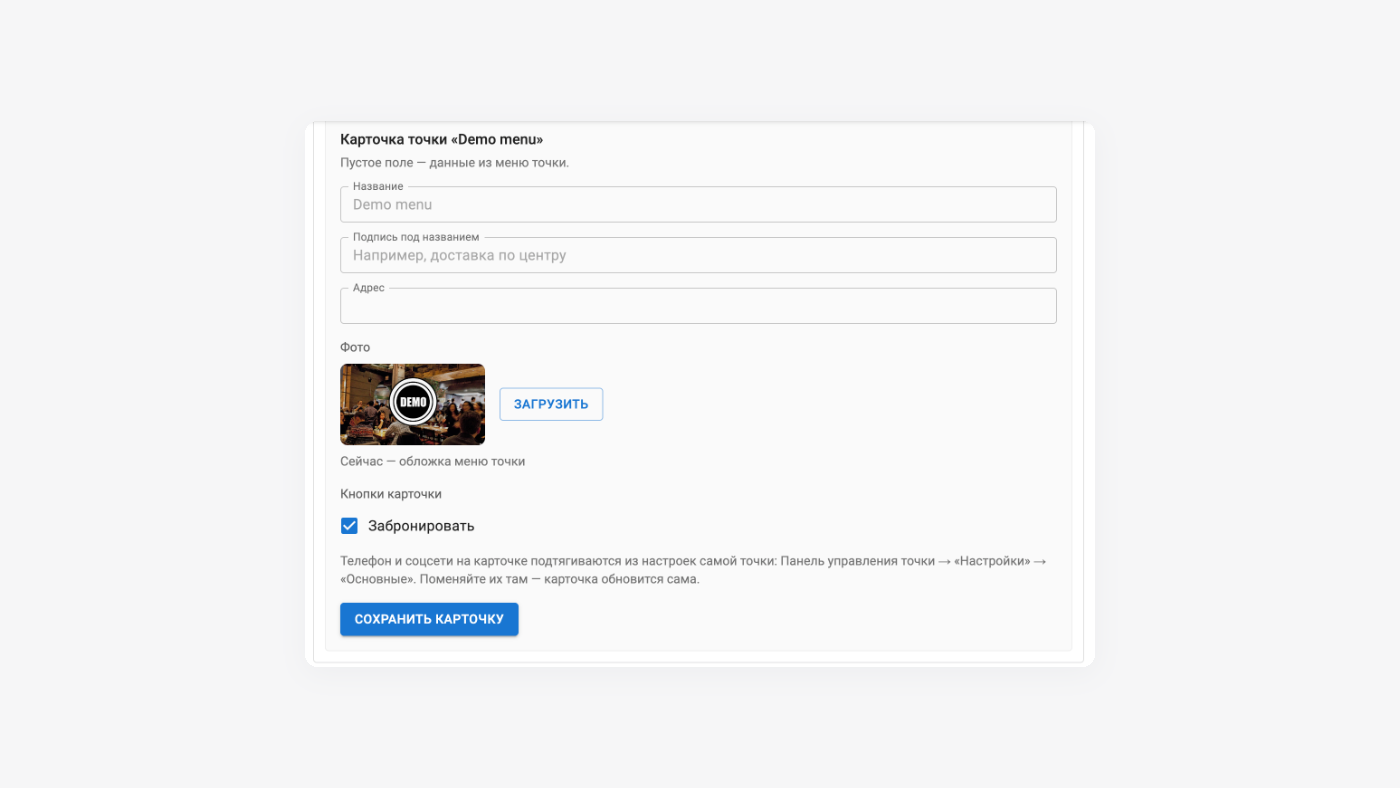
Телефон и соцсети на карточке подтягиваются из настроек самой точки: панель управления точки → «Настройки» → «Основные». Поменяйте их там — карточка обновится сама.
Шаг 6. Добавьте контакты сети
Контакты сети — общие для всех точек: например, единый Telegram-канал или телефон доставки.
- В блоке «Контакты сети» нажмите «Добавить кнопку».
- Выберите тип: Instagram*, Telegram, WhatsApp, ВКонтакте, MAX, Телефон или Карта.
- Вставьте ссылку или номер. Подпись подставится сама, её можно изменить.
- Нажмите «Сохранить».
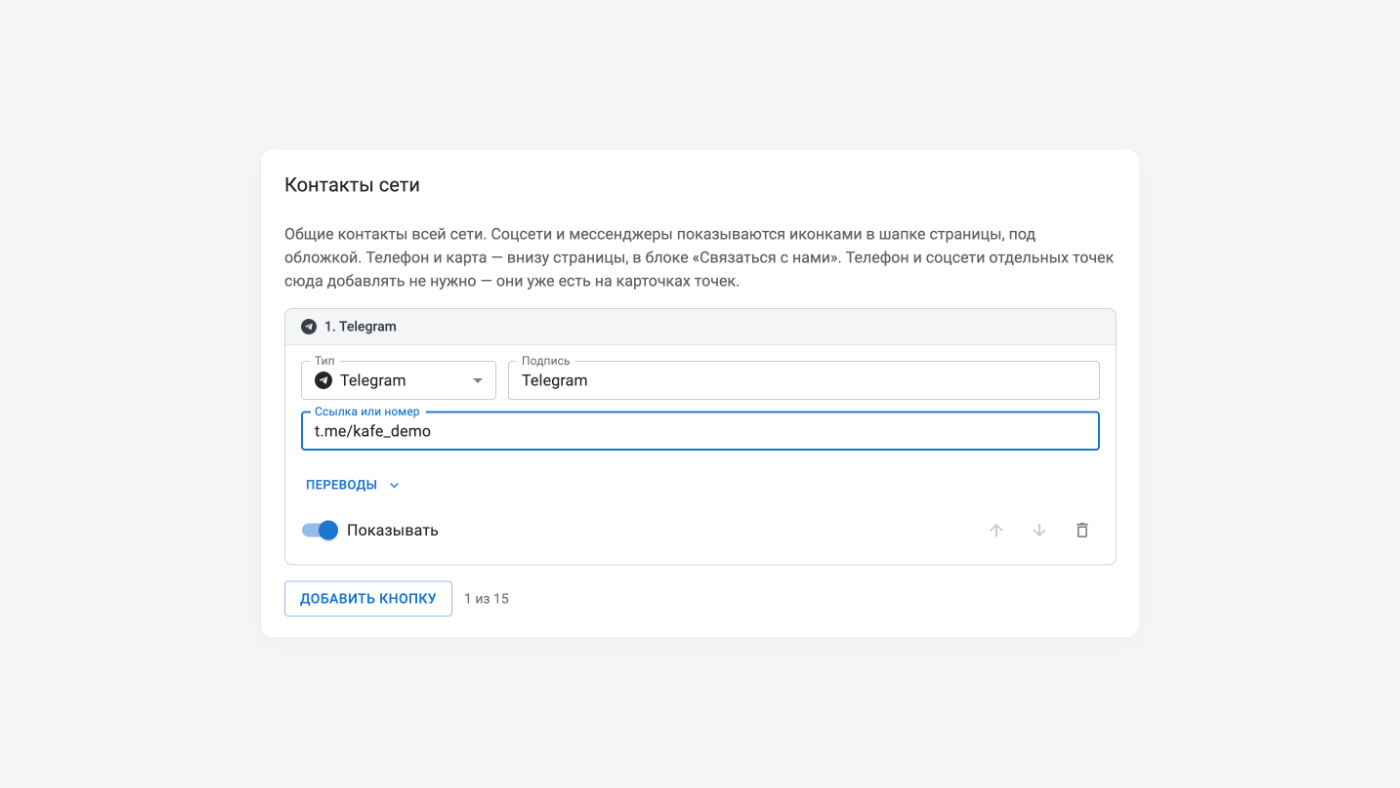
Соцсети и мессенджеры показываются иконками под обложкой. Телефон и карта — внизу страницы, в блоке «Связаться с нами». Телефоны и соцсети отдельных точек сюда добавлять не нужно — они уже есть на карточках.
Шаг 7. Разместите ссылку и QR-код
- Скопируйте ссылку в блоке «Ссылка для соцсетей» и поставьте её в шапку профиля в соцсетях.
- QR-код сети — в разделе «Настройки» → «QR-код и ссылка», блок «Сеть заведений и мультиссылка». Скачайте его в SVG (для типографии) или PNG и разместите на листовках, пакетах, вывеске. Блок появляется только после того, как сеть создана.
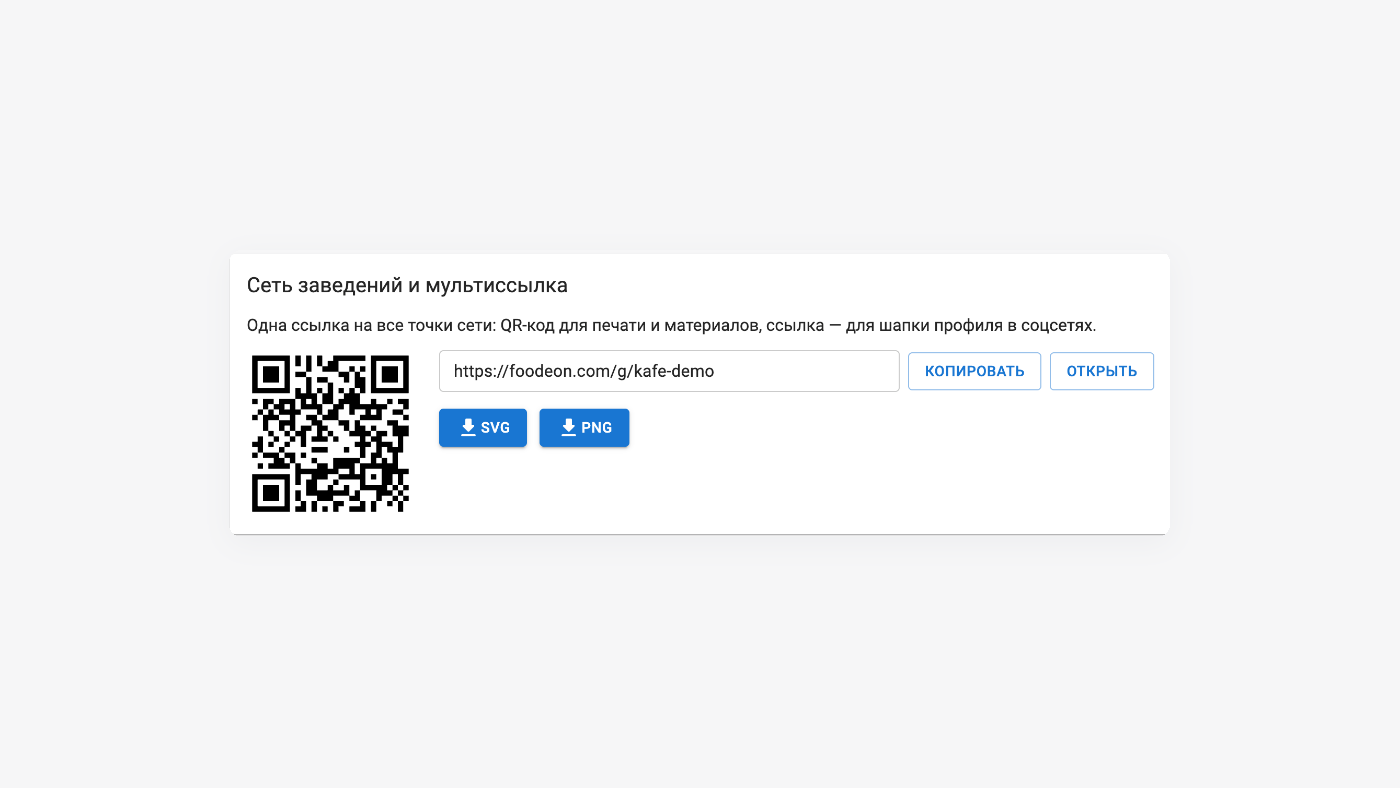
Где ещё разместить QR-код в зале, мы рассказали в статье «QR-код на каждый стол».
После сохранения изменений страница сети обновляется в течение 5 минут.
Что видно в панели точки, которая входит в сеть
В панели добавленной точки в разделе «Сеть заведений и мультиссылка» видно, в какую сеть она входит, и ссылку на страницу сети. Здесь можно поправить карточку своей точки. Шапкой и составом сети управляет только основная точка.
Как убрать точку или удалить сеть
- Убрать точку из сети — в основной точке нажмите «Убрать» рядом с точкой.
- Выйти из сети — в панели самой точки нажмите «Выйти из сети» внизу раздела.
- Удалить сеть — в основной точке, блок «Удалить сеть» внизу раздела. Мультиссылка перестанет открываться, но адрес и состав сети хранятся 30 дней: за это время сеть можно вернуть кнопкой «Восстановить сеть».
Открываете новую точку? Зарегистрируйте её кнопкой «QR-меню» или «Сайт доставки» в блоке «Зарегистрировать новую точку», а потом добавьте в сеть по коду.
Если что-то не получается
- Код не подходит — проверьте, что код скопирован целиком и ему не больше суток. Если сомневаетесь, скопируйте код заново.
- Точки нет на странице — проверьте отметку в списке «Точки»: если «Скрыта: не оплачена», оплатите тариф точки. Если всё оплачено, подождите 5 минут.
Не получилось — напишите нам в поддержку (синяя кнопка в боковом меню).
* Instagram принадлежит компании Meta Platforms Inc., которая признана экстремистской организацией, её деятельность запрещена на территории России.